Le fil rouge
Un connecteur, c'est un câble entre Claude et un outil que vous utilisez déjà
Une fois branché, Claude peut lire ou modifier des données dans ce service — selon les permissions que vous accordez — directement depuis la conversation, sans changer d'onglet.
Le principe à garder
Un connecteur ne travaille que dans une conversation que vous lancez vous-même. Pas de déclenchement automatique sur événement — c'est vous qui dites « fais-le ». C'est déjà un gain énorme par rapport au copier-coller manuel.
Le réflexe de sécurité
Ne branchez que des serveurs de confiance, et lisez les permissions avant de valider. Claude ne voit jamais votre mot de passe : il reçoit une autorisation d'accès, révocable à tout moment.
En pratique
Brancher un outil, ça prend deux minutes
Tout se passe dans Paramètres → Connecteurs. Un répertoire officiel (Google Drive, Gmail, HubSpot…) et la possibilité d'ajouter le vôtre.
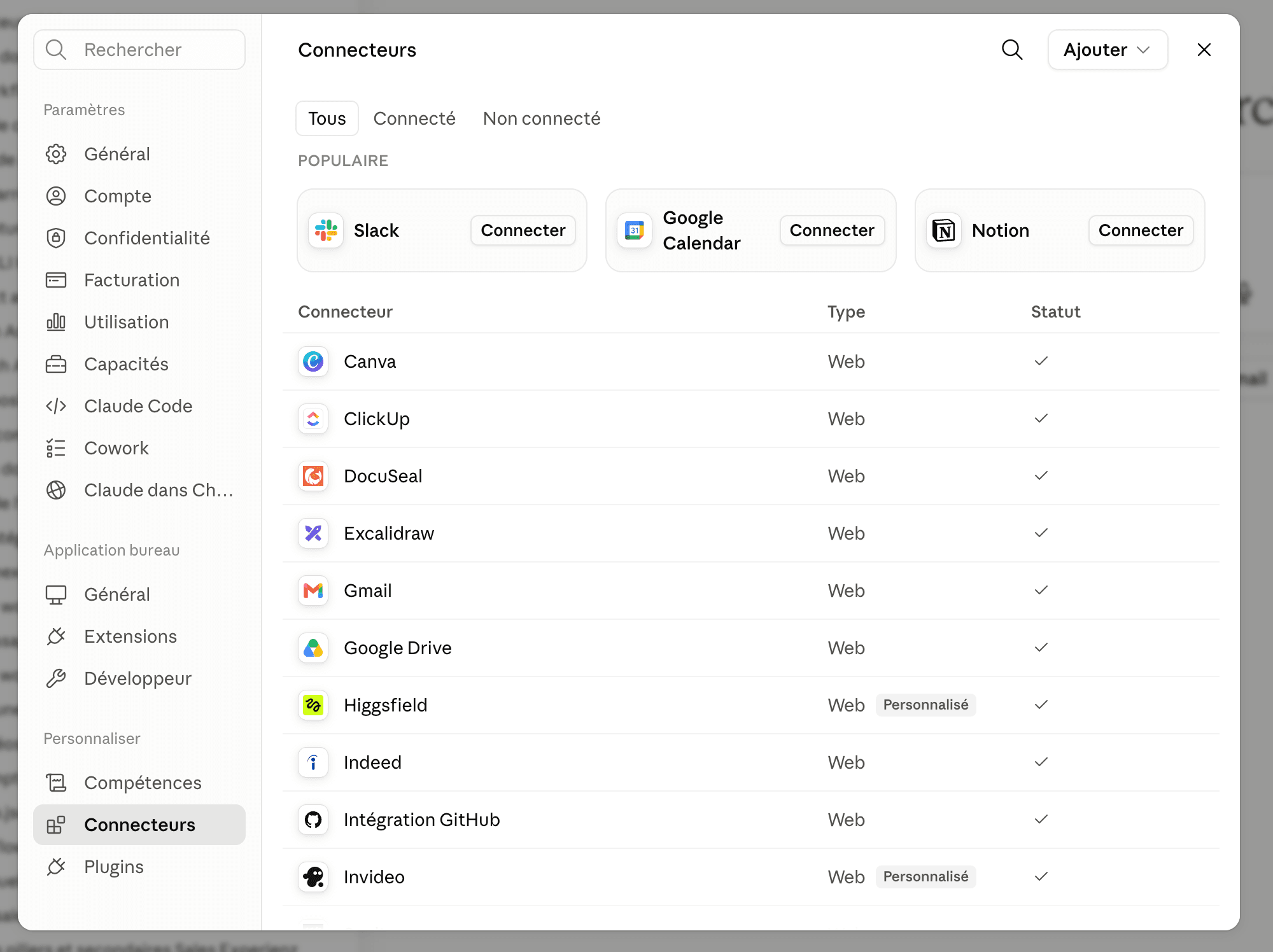
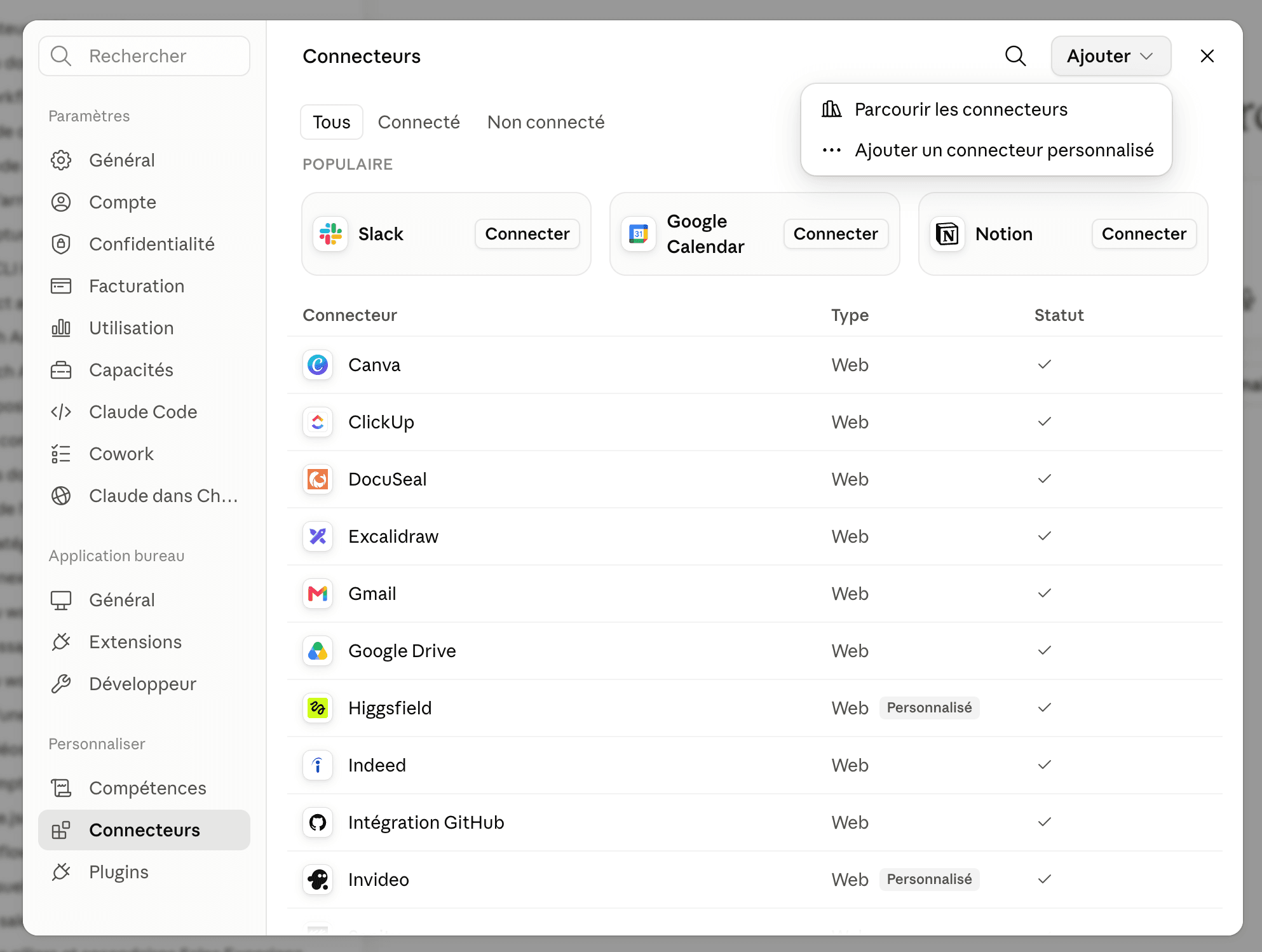
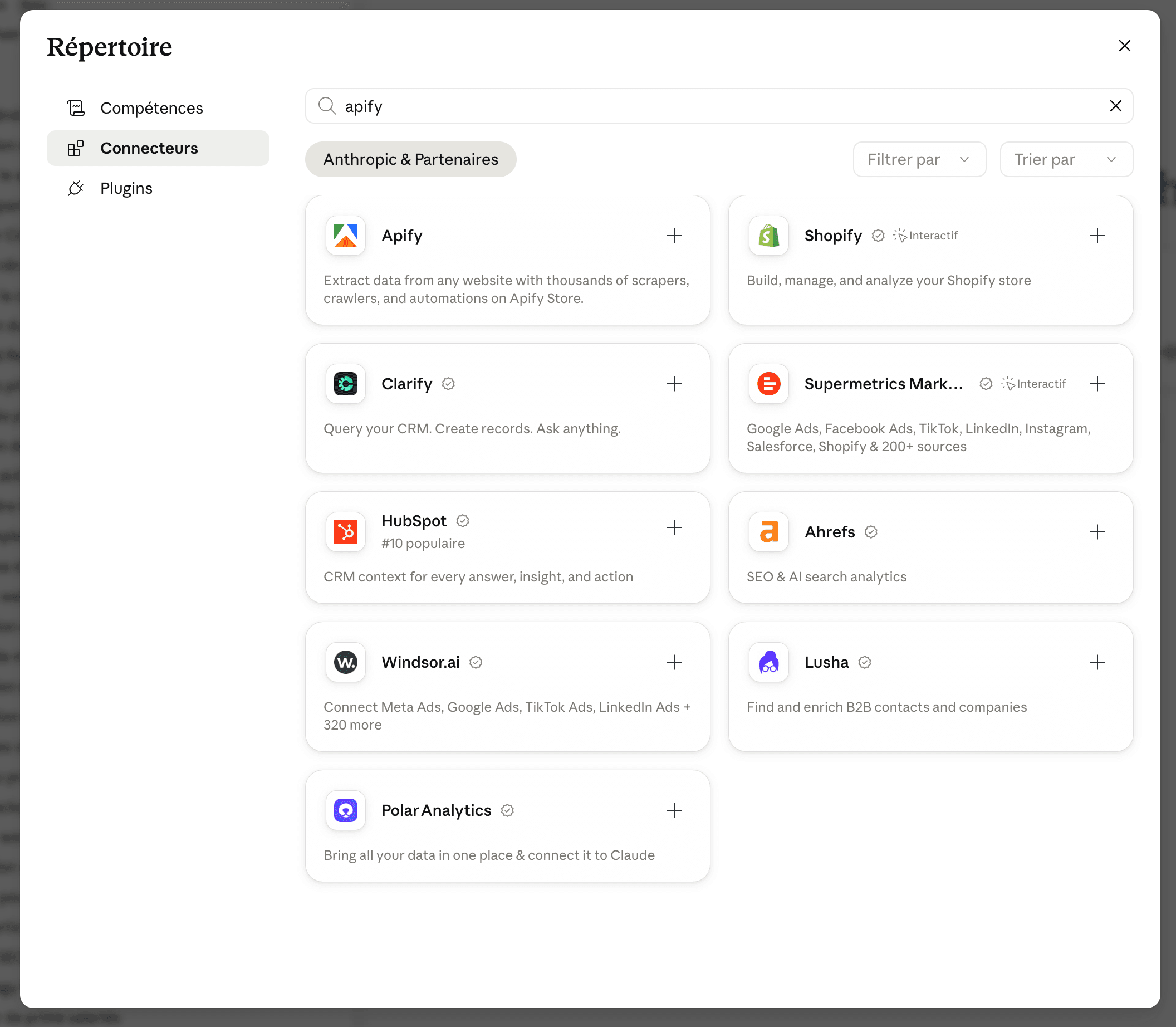
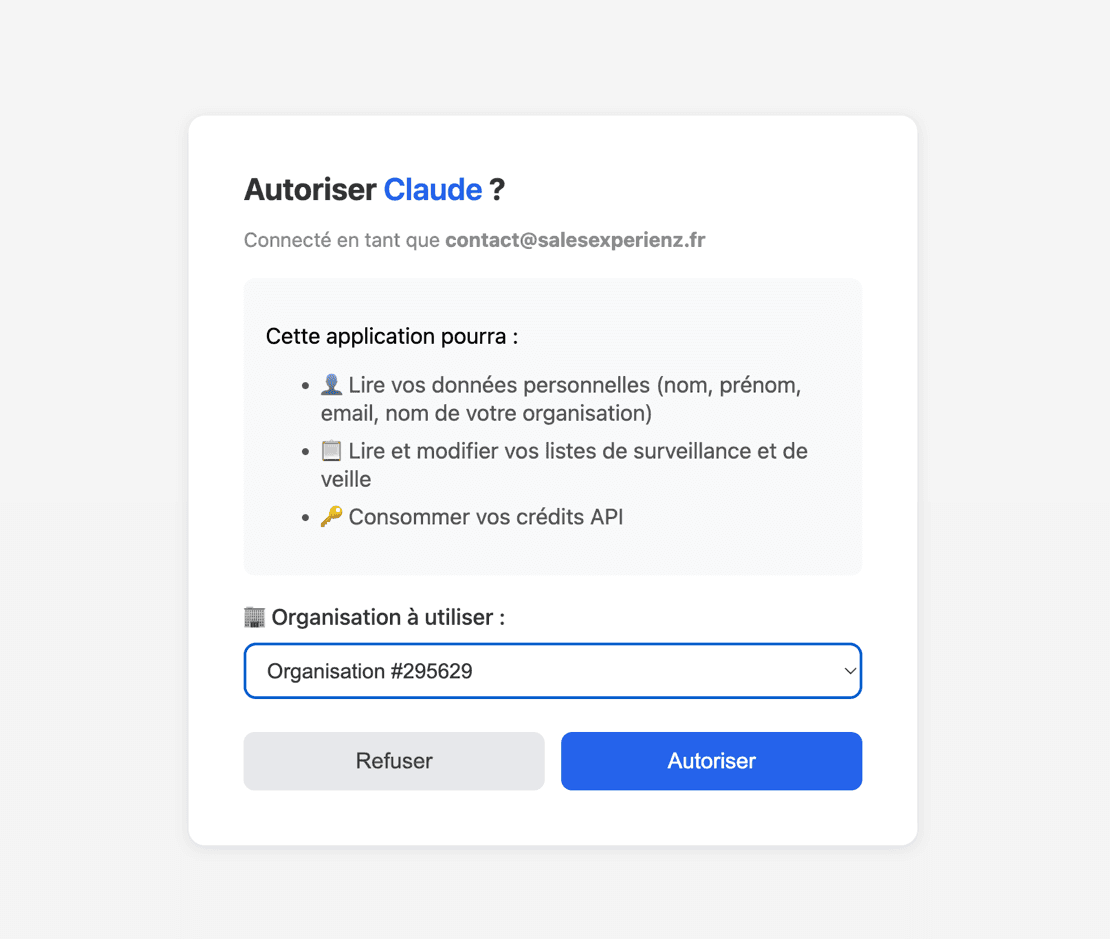
À noter : les connecteurs personnalisés sont en bêta, et un plan gratuit est limité à un seul. Les connecteurs du répertoire officiel, eux, s'ajoutent sans limite.
Vue d'ensemble
Cinq câbles branchés sur un seul cerveau commercial
Cinq cas d'usage, cinq façons de faire sortir Claude du chat. Pour chacun : un principe, des cas pratiques, et les connecteurs à essayer.
Prospection & qualification
Avant un connecteur, une fiche prospect demande cinq outils et cinq copier-coller : LinkedIn, vérification du SIREN, recherche d'email, tableur, puis recopie dans le CRM. Branché sur une base de prospection, tout se fait dans la conversation : vous décrivez le profil, Claude interroge la base, ramène les résultats et enrichit la fiche — sans ouvrir un seul onglet de plus.
Construire une liste ciblée
Le commercial B2B, avant : recherche LinkedIn manuelle, vérif une par une, export Excel.
Vérifier avant d'appeler
La commerciale, avant : recherche Google rapide, elle appelle un peu à l'aveugle.
Cibler une niche rare
L'agence, avant : secteur trop petit pour figurer dans une base spécialisée.
230 M+ contacts B2B. Recherche par titre, secteur, taille — puis enrichissement email vérifié.
Milliers de scrapers prêts à l'emploi (Maps, LinkedIn, sites). Pour les niches absentes des bases classiques.
Données légales & financières des entreprises françaises. Pour qualifier avant de décrocher le téléphone.
La marche à monter cette semaine
Cette semaine, choisissez un seul de ces trois connecteurs — celui qui colle à votre façon de prospecter — et testez-le sur 5 à 10 contacts réels. Pas besoin d'une liste de 500 prospects pour voir la différence.
La question à se poser
« Combien de temps passez-vous à copier-coller entre LinkedIn, Google et votre CRM avant même d'avoir contacté un prospect ? »
Suivi client & mise à jour CRM
Le CRM est censé être la mémoire commerciale de l'entreprise. Dans les faits, c'est la tâche qu'on remet à plus tard : la note reste dans un carnet, et la mise à jour attend le vendredi soir, de mémoire, avec des détails déjà perdus. Branché à Claude, la mise à jour devient un sous-produit de la conversation : vous racontez l'appel, il crée la fiche, log la note, met à jour le deal — dans le même mouvement.
Avant · sans connecteur
Le compte-rendu qui met à jour le CRM
Le commercial, avant : trois lignes dans un carnet, mise à jour remise au vendredi.
Retrouver le contexte avant un RDV
La commerciale, avant : cinq minutes à fouiller le CRM juste avant l'appel.
Lancer une campagne sans ouvrir l'outil
La responsable marketing, avant : relancer les non-ouvreurs = tout paramétrer à la main.
Connecteur officiel. Lit et écrit contacts, entreprises, deals ; log appels, emails, tâches, notes.
CRM plus léger, orienté vente directe et cycles courts. Même logique, sans la complexité de HubSpot.
Campagnes email : création complète (sujet, contenu, ciblage, A/B), en brouillon par défaut — vous gardez la main.
La marche à monter cette semaine
Cette semaine, connectez le CRM de l'équipe et testez un seul geste : racontez un vrai appel récent à Claude, demandez-lui de mettre à jour la fiche, puis vérifiez dans le CRM avant de généraliser le réflexe.
La question à se poser
« Combien de vos fiches CRM sont vraiment à jour aujourd'hui — pas juste « à peu près » ? »
Devis & propositions
La proposition commerciale est souvent le point de friction le plus bête du cycle de vente : l'idée est claire, mais la mise en forme prend du temps — retrouver le modèle, ajuster les lignes, vérifier les tarifs, exporter, envoyer, relancer pour la signature. Pendant ce temps, le prospect attend et l'intérêt retombe. Branché sur le stockage de documents ou un outil de proposition, la chaîne se raccourcit : vous décrivez, Claude génère depuis un modèle, dépose au bon endroit — et, avec le bon outil, envoie pour signature.
Avant · sans connecteur
Avec connecteur MCP
Le devis pendant que la demande est fraîche
L'artisan, avant : note « à faire ce soir » — souvent traité avec un jour de retard.
La proposition suivie jusqu'à la signature
L'agence, avant : perte du fil — qui a ouvert, qui a signé, qui n'a pas réagi ?
Boucler un devis en une phrase
Le consultant, avant : devis validé à l'oral, il ne manque que la signature.
Le plus simple : générer un devis depuis un modèle stocké dans Drive et le ranger au bon endroit.
Un vrai outil de proposition : crée depuis un modèle, envoie, et suit le statut jusqu'à la signature.
Signature électronique. En complément de Drive quand le document est prêt et qu'il ne manque que la signature.
La marche à monter cette semaine
Cette semaine, prenez un devis qui revient souvent sous la même forme, préparez un modèle propre (Drive ou PandaDoc), et testez la génération d'un devis réel avec Claude — avant de l'envoyer, pour vérifier que le résultat est fiable.
La question à se poser
« Entre la demande du client et l'envoi du devis, combien de temps s'écoule aujourd'hui — et qu'est-ce qui prend le plus de temps là-dedans ? »
Emails & relances
La relance est l'action commerciale la plus simple sur le papier et la plus souvent oubliée dans les faits. Et quand on s'y met enfin, on n'a plus l'email exact du bon interlocuteur, ou on hésite sur le ton. Avec Gmail branché, Claude lit le fil d'échange, comprend où en est la conversation, et rédige une relance adaptée au contexte réel — pas un modèle générique. Il rédige un brouillon : c'est vous qui relisez et qui envoyez. Aucune relance ne part sans validation humaine.
Avant · sans connecteur
Avec connecteur MCP
La relance qui tient compte du fil
Le commercial, avant : relire le fil pour se souvenir, puis rédiger à froid.
Retrouver un email avant d'écrire
La commerciale, avant : un nom et une entreprise croisés en salon, pas d'email.
Relancer une liste sans tout réécrire
L'équipe, avant : un email générique à tous, ou rien du tout par manque de temps.
Lit les fils d'échange, rédige des brouillons de relance personnalisés à partir du contexte réel.
Enrichit un contact avec son email professionnel vérifié, directement dans la conversation.
Recherche et vérification d'emails professionnels — l'alternative pour retrouver la bonne adresse.
La marche à monter cette semaine
Cette semaine, connectez Gmail et testez sur un seul prospect resté sans réponse : demandez à Claude une relance à partir du fil réel, puis comparez au message que vous auriez écrit vous-même.
La question à se poser
« Combien de prospects attendent une relance de votre part en ce moment même — et depuis combien de temps ? »
Agenda & rendez-vous
La prise de rendez-vous n'est pas le problème en soi — c'est tout ce qu'il y a autour : trouver un créneau qui convient, envoyer le lien, arriver sans avoir préparé le contexte, puis oublier de prévenir l'équipe. Avec un connecteur agenda, Claude consulte les disponibilités, crée ou modifie un rendez-vous, prépare un brief avant l'appel — dans la même conversation. Et avec une messagerie d'équipe branchée, il partage l'info avec les bonnes personnes sans geste supplémentaire.
Avant · sans connecteur
Avec connecteur MCP
Le RDV pris sans changer d'onglet
Le commercial, avant : aller-retour entre l'agenda et l'email pour trouver un créneau.
Le lien de RDV envoyé en une phrase
La commerciale, avant : dix disponibilités envoyées à choisir à la main.
L'équipe prévenue automatiquement
La commerciale, avant : le manager et l'avant-vente apprennent le RDV trop tard.
Connecteur officiel. Prise de RDV et préparation de brief avant l'appel, depuis la conversation.
Connecteur officiel. Trouver des créneaux, créer un lien de RDV, annuler ou reprogrammer, en langage naturel.
Connecteur officiel. Notifier l'équipe qu'un RDV vient d'être pris, partager un résumé d'appel dans le bon canal.
La marche à monter cette semaine
Cette semaine, connectez Google Calendar (et Calendly si vous l'utilisez) et testez sur un seul RDV réel : demandez à Claude de trouver un créneau et de préparer un brief avant l'appel.
La question à se poser
« Combien de fois par semaine perdez-vous du temps sur l'aller-retour « quel créneau vous convient » avant même de fixer un rendez-vous ? »
Passez à l'action
Cinq questions honnêtes à vous poser
Prospection & qualification
Combien de temps passez-vous à copier-coller entre LinkedIn, Google et votre CRM avant même d'avoir contacté un prospect ?
Suivi client & mise à jour CRM
Combien de vos fiches CRM sont vraiment à jour aujourd'hui — pas juste « à peu près » ?
Devis & propositions
Entre la demande du client et l'envoi du devis, combien de temps s'écoule aujourd'hui — et qu'est-ce qui prend le plus de temps là-dedans ?
Emails & relances
Combien de prospects attendent une relance de votre part en ce moment même — et depuis combien de temps ?
Agenda & rendez-vous
Combien de fois par semaine perdez-vous du temps sur l'aller-retour « quel créneau vous convient » avant même de fixer un rendez-vous ?
L'exercice, chacun pour soi
Les cinq cas ne sont pas hiérarchisés. Il n'y a pas de « meilleur » connecteur à brancher en premier — seulement celui qui répond au point de friction le plus réel chez vous. Notez trois choses :
Le cas qui m'a le plus parlé
Pas le plus impressionnant — celui qui correspond à un vrai point de friction chez moi.
Le connecteur que je branche
Un seul, précis. Pas les cinq.
Le jour et le cas de test
Un jour précis, une tâche réelle. Pas « cette semaine » en général.
Les questions qui reviennent
Ce qu'il faut savoir avant de brancher
Créer vos agents IA avec Claude Code
De vos premiers agents à votre système complet. On construit avec vous, sur votre écran, à partir de vos vrais dossiers. 44 agents et 36 workflows au catalogue.